avc logo

Any Video Converter Pro

Leistungsstarke Videokonvertierung & KI-gestützte Funktionen

  • Videos in 4K/8K und über 1.000 Formate wie MP4 unbegrenzt konvertieren
  • Individuelle Voreinstellungen für erweiterte Einstellungen
  • DVD-Brennen mit anpassbaren Vorlagen und Menüs
  • Viele weitere praktische Profi-Tools verfügbar
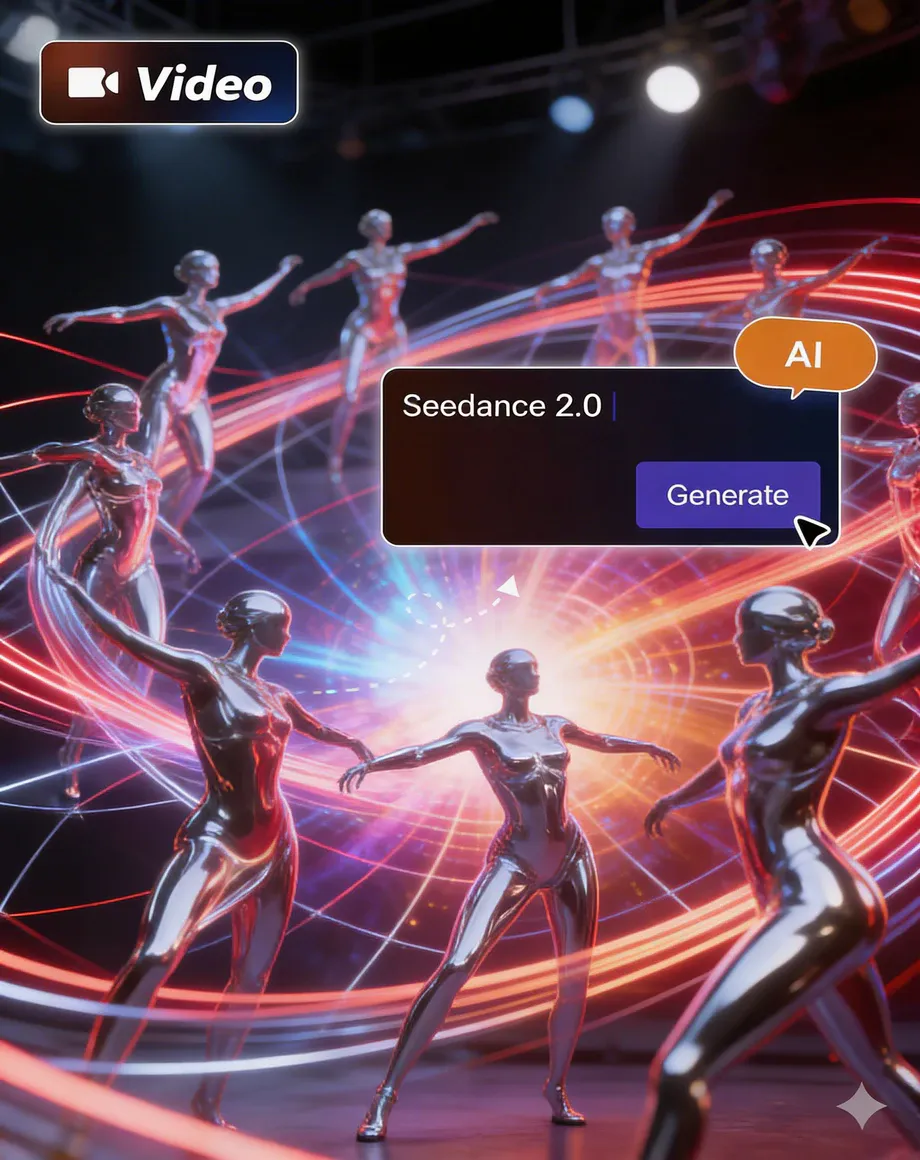
  • Mach mehr aus deinen Videos – mit Seedance 2.0
checkbox iconSCHNELLER
checkbox iconINDIVIDUELL
checkbox iconVORSTELLUNGEN
checkbox iconVERLUSTFREI
apple iconZur Mac-Version
windows iconZur Windows-Version
any video converter pro top banner für pc
any video converter pro top banner für mobile

Was bietet Any Video Converter Pro?

Bildschirmaufnahme, DVD-Brennen und viele weitere Funktionen – alles auf einen Blick

Cross-Dateien Cross-Dateien

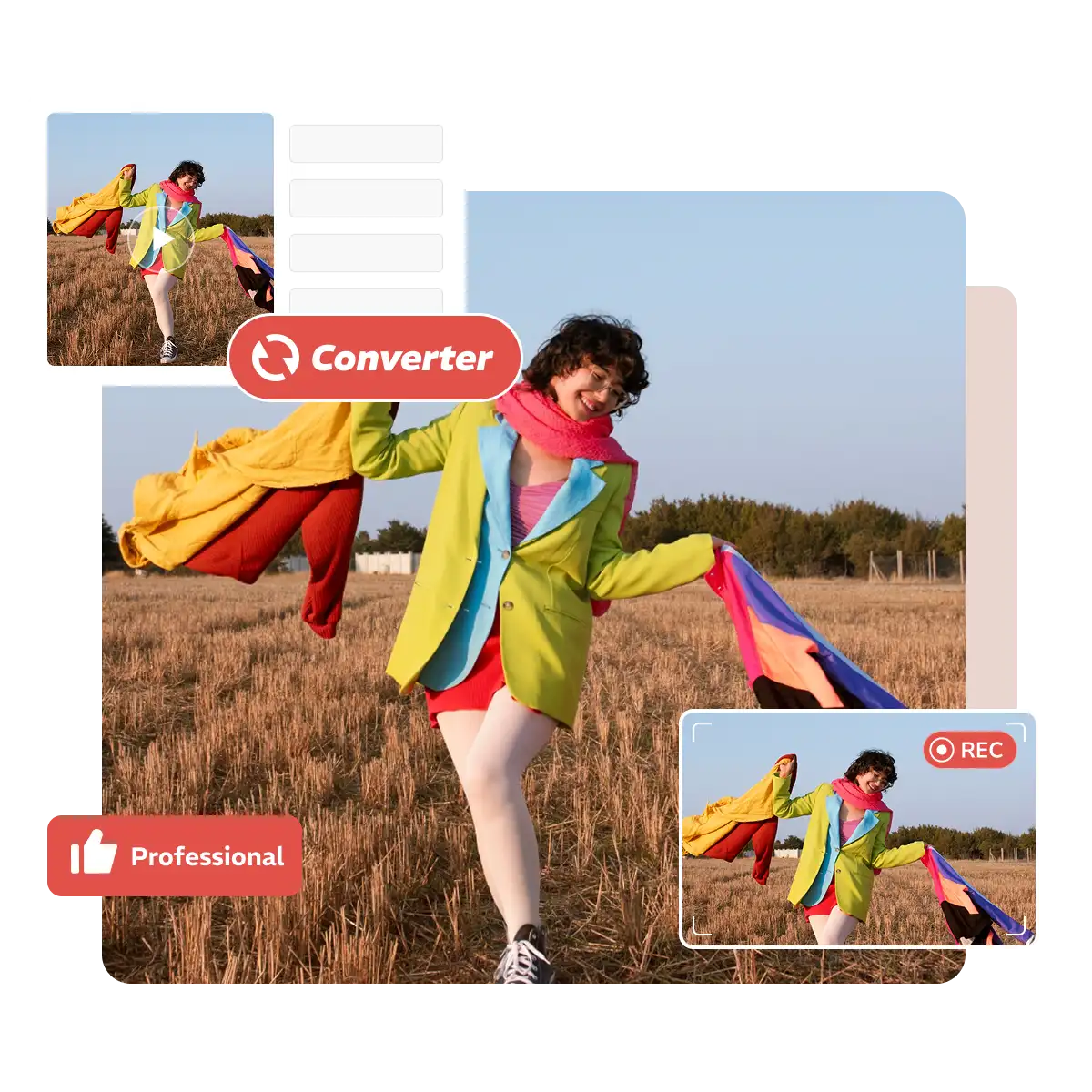
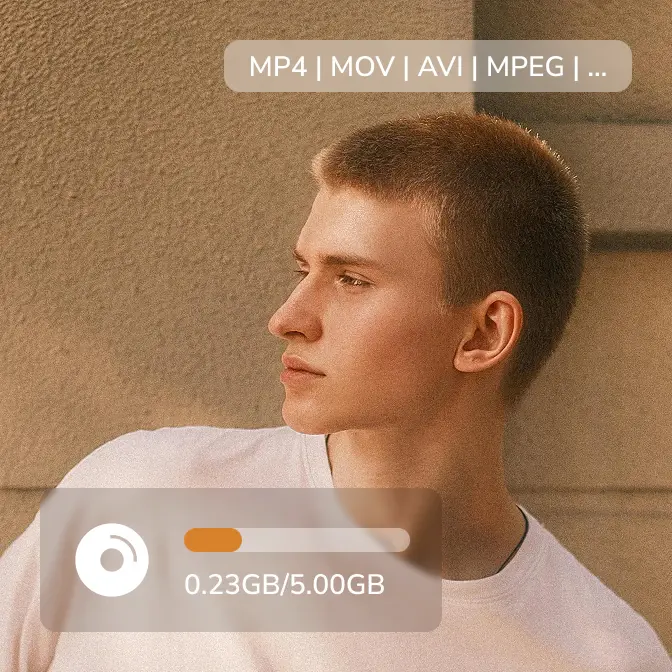
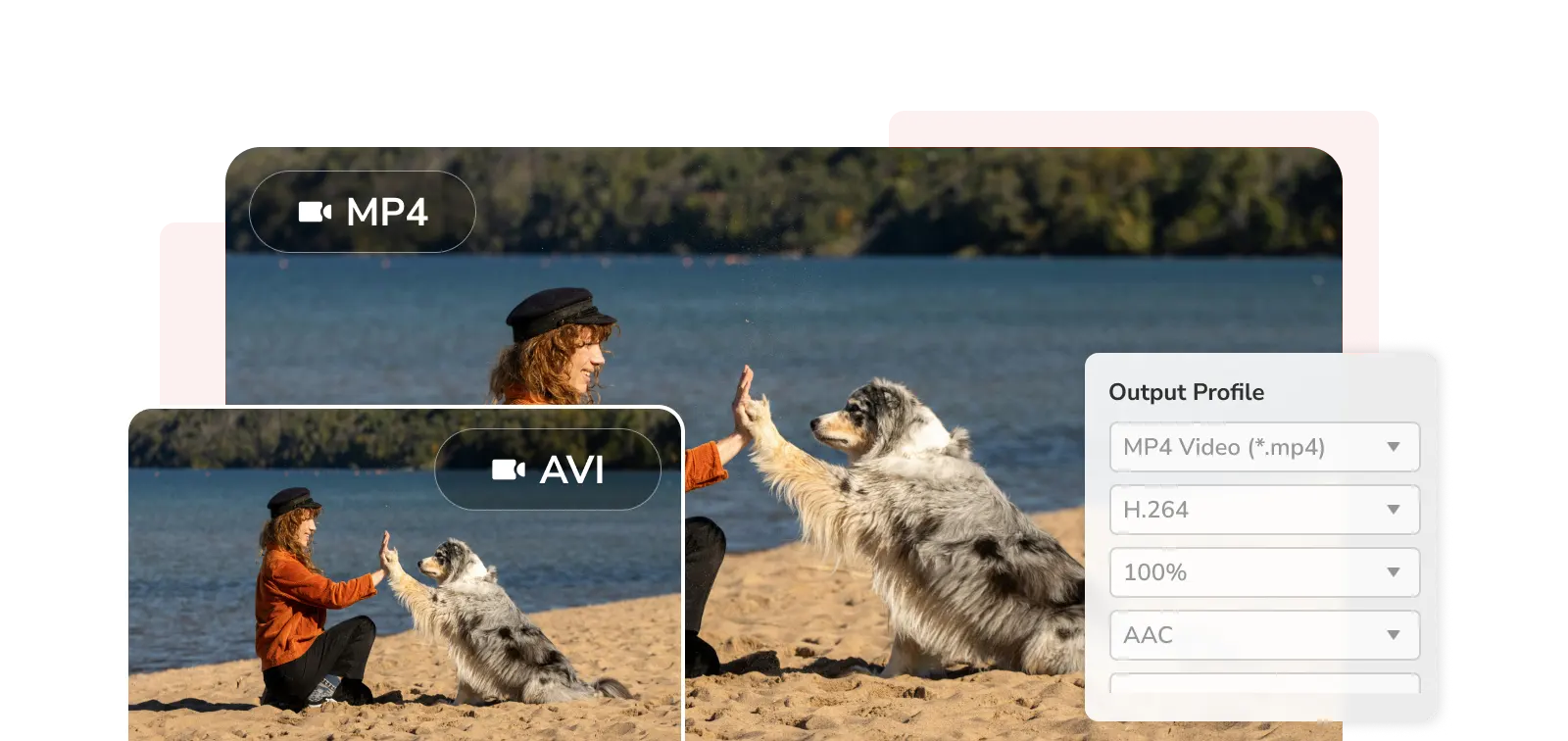
Flexible Konvertierung von Video- und Audiodateien

Batch-Konvertierung sowie Konvertierung zwischen Video- und Audioformaten – effizient und vielseitig für professionelle Anwendungen.
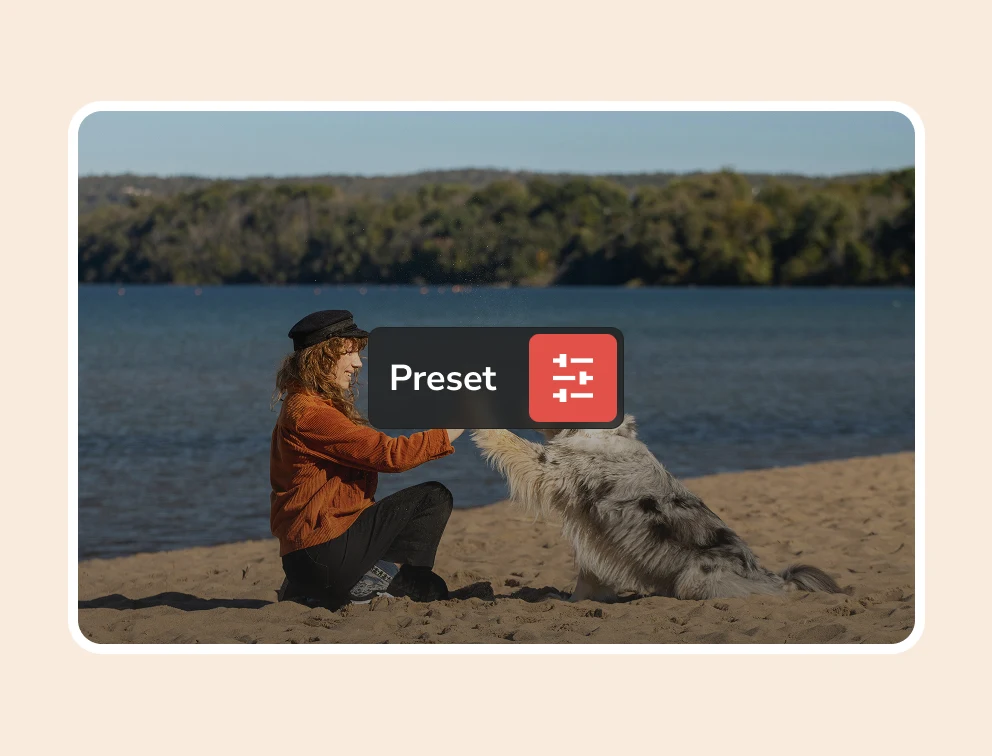
Voreinstellungen Voreinstellungen

Voreinstellungen erstellen und sichern

Formate, Auflösungen und Bitraten als Voreinstellungen sichern – für schnellen Zugriff bei der nächsten Nutzung.
custom mode custom mode

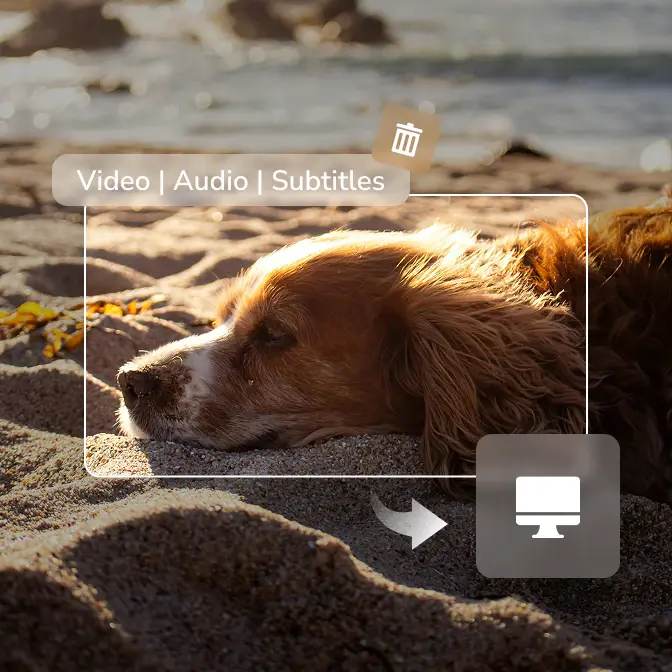
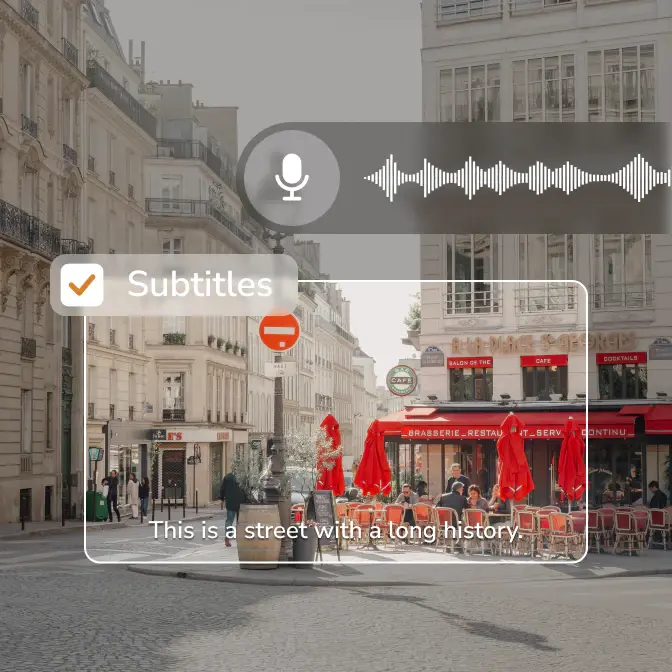
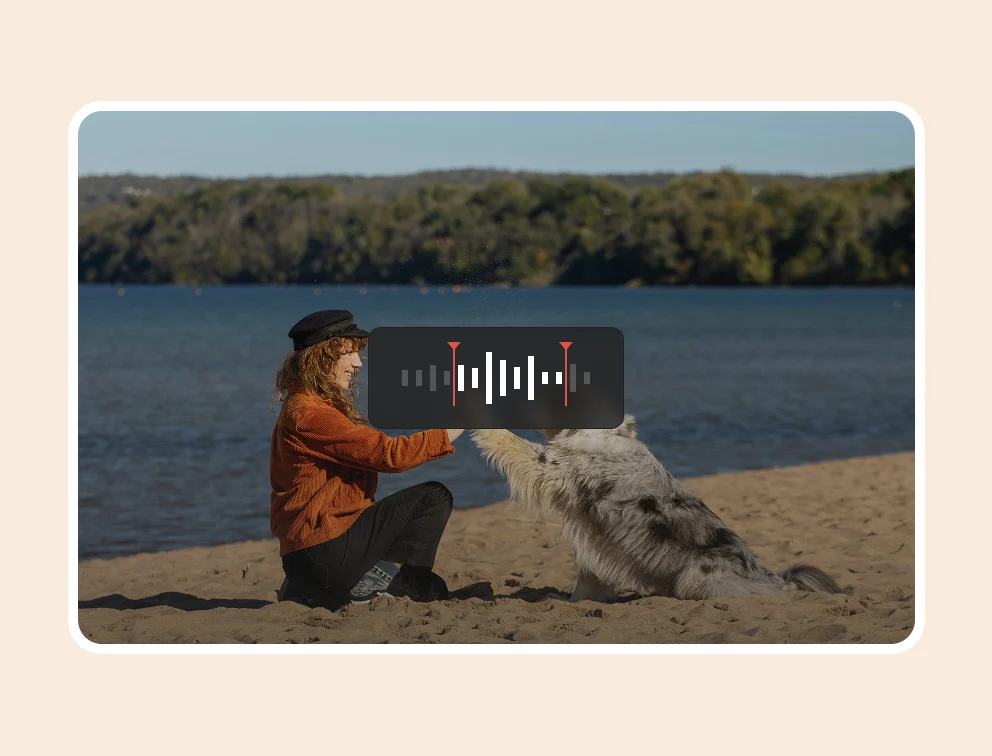
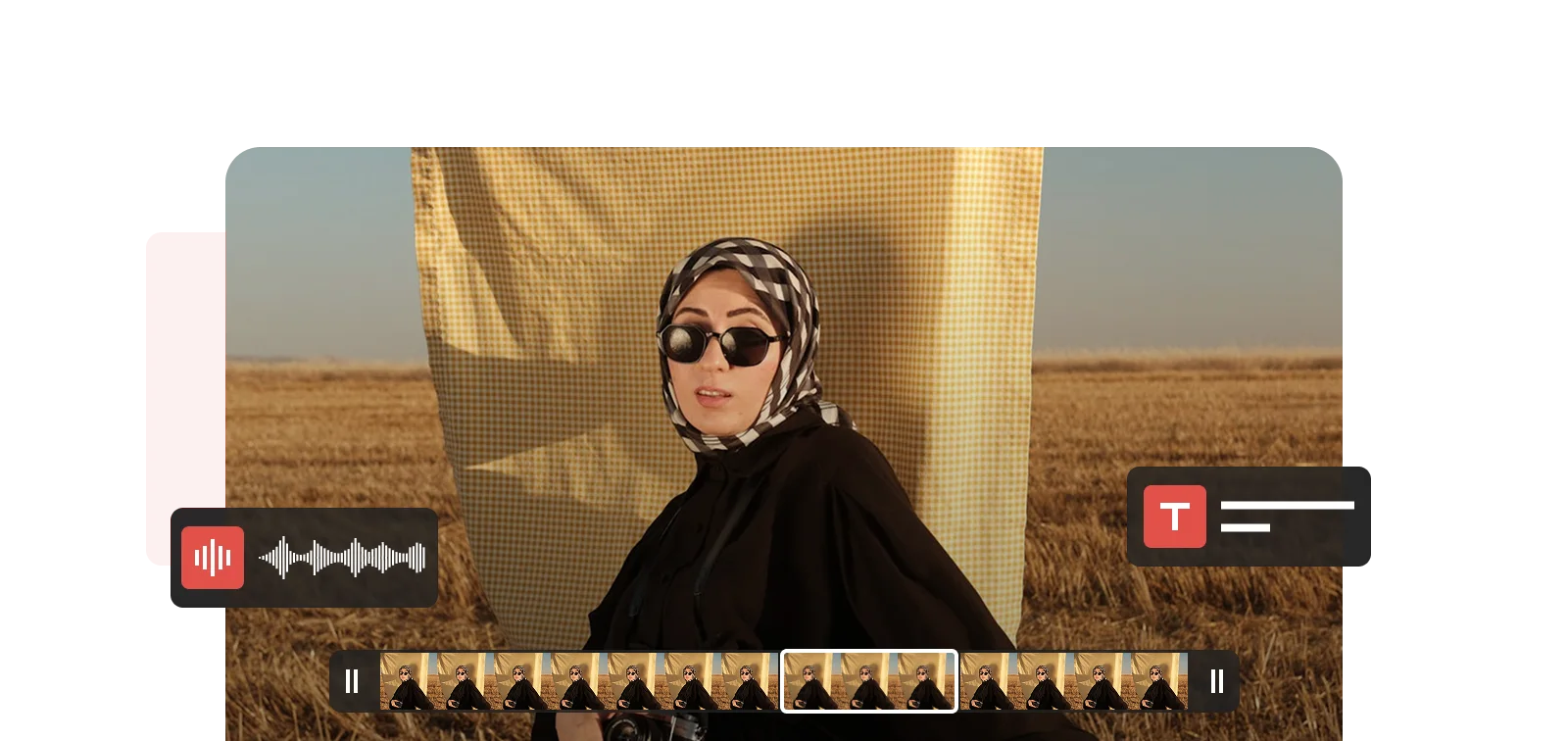
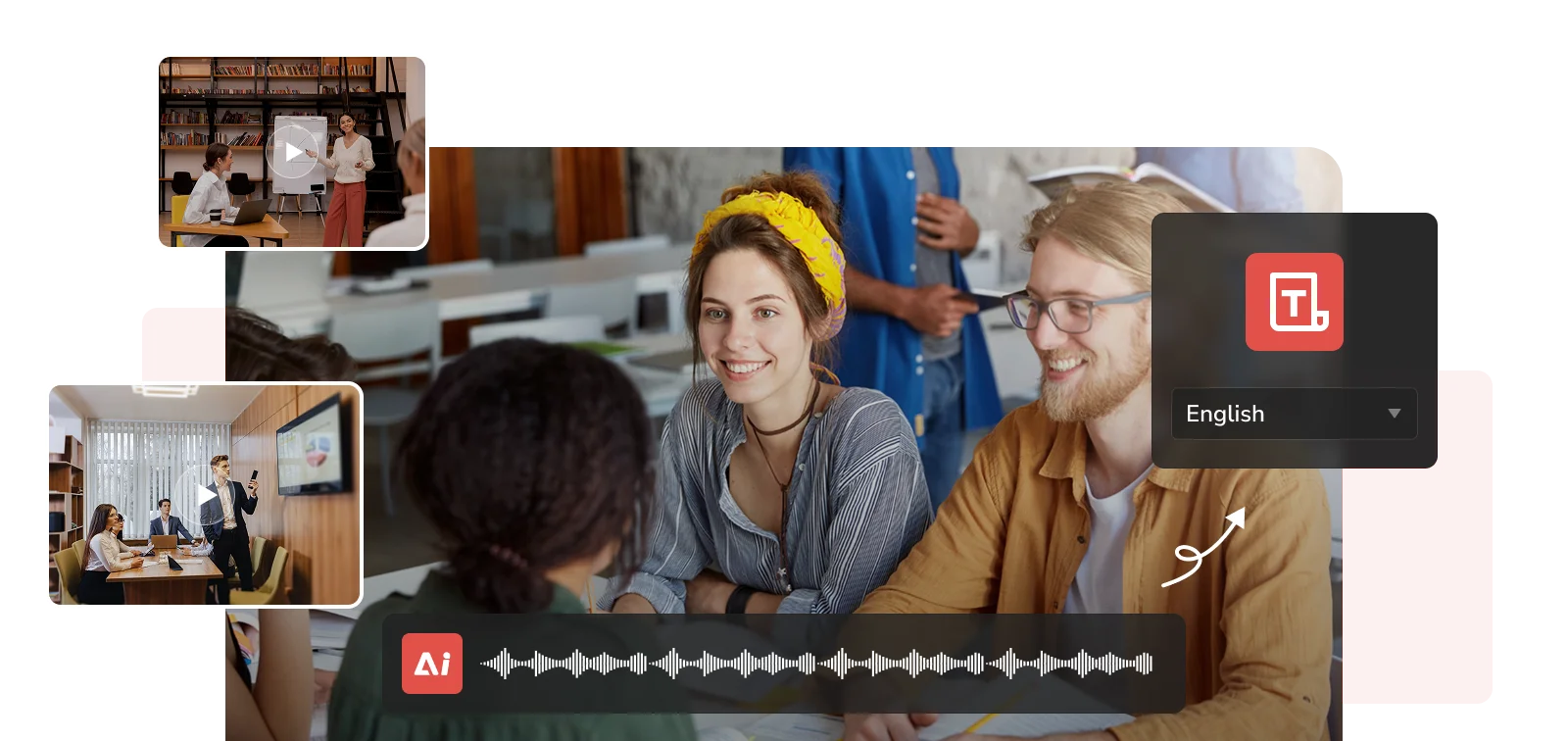
Untertitel und Audiospuren individuell auswählen

Audiospuren und Videostreams genau extrahieren, Sprachen automatisch erkennen und mehrsprachige Untertitel exportieren.
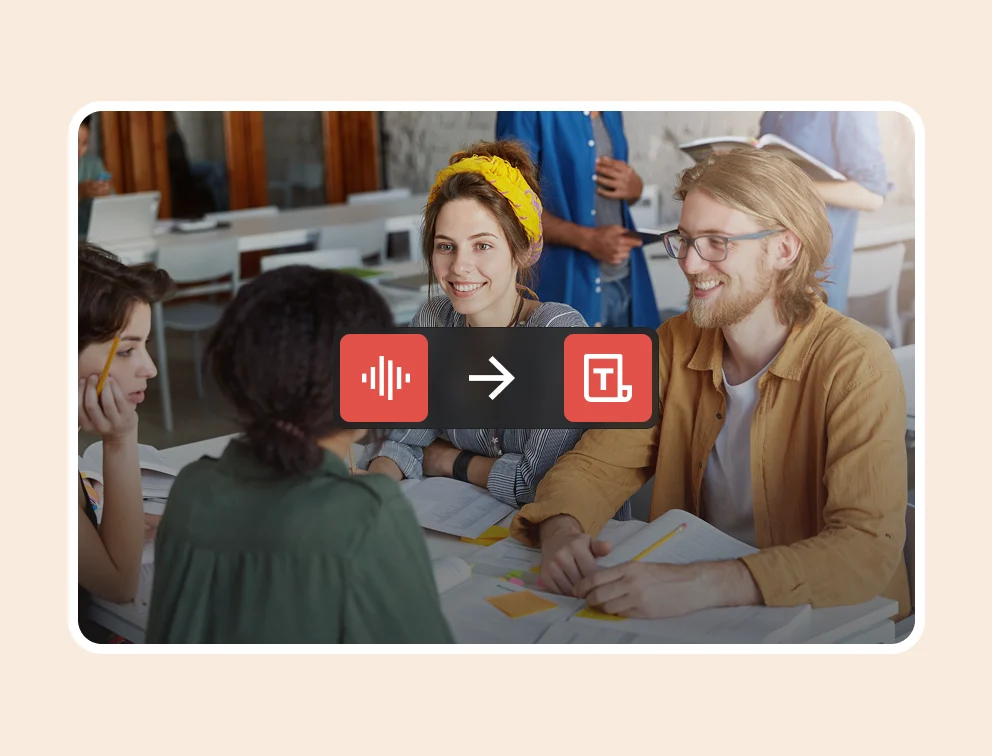
Weitere Tools Weitere Tools

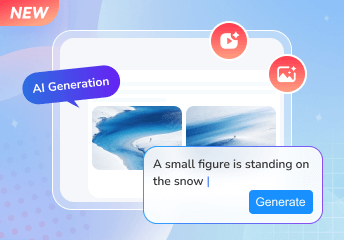
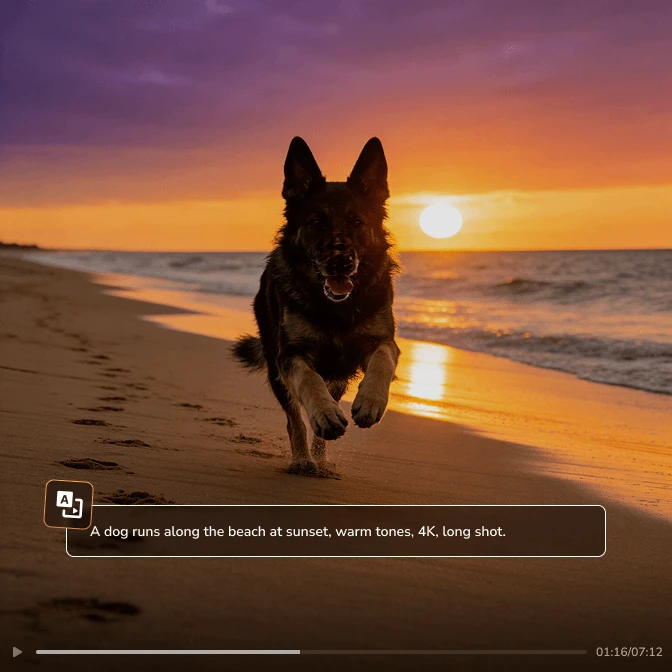
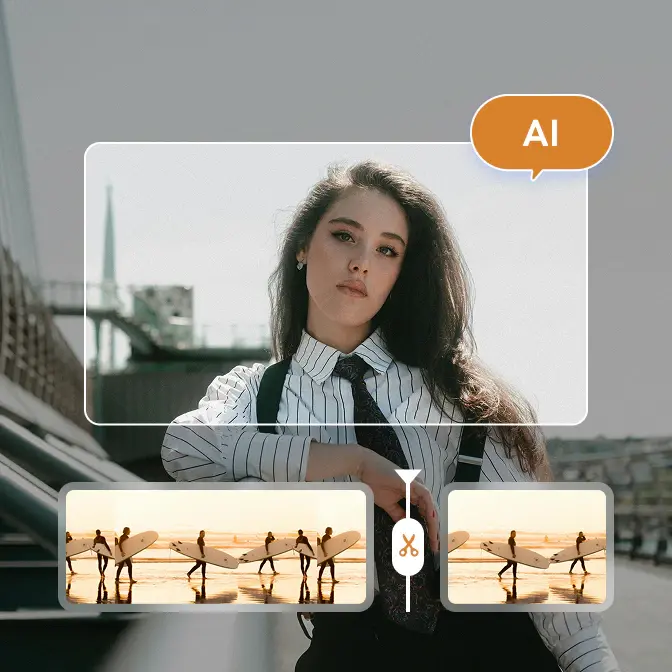
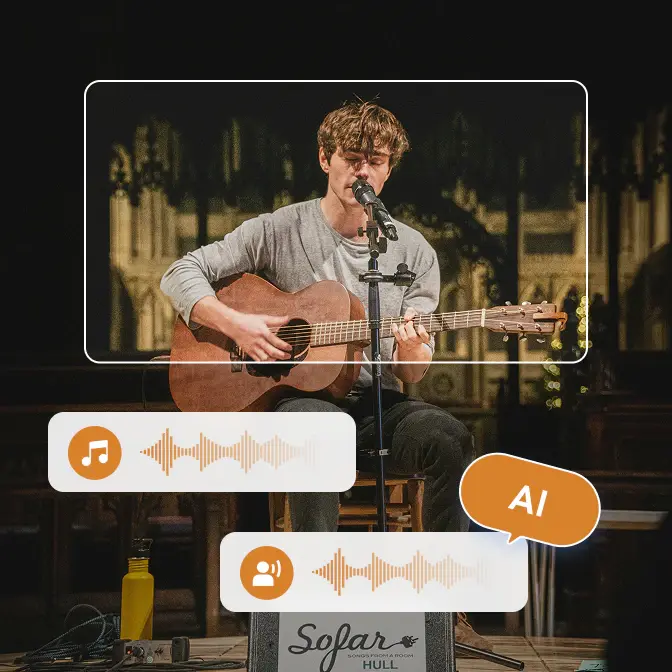
KI hebt die Videoproduktion auf ein neues Level

Erstelle mit Seedance 2.0 kinoreife Videos allein aus Text oder Bildern – für beeindruckende Ergebnisse in kürzester Zeit.

Vip Support Vip Support

Schneller Support für Premium-Nutzer

Professionelle Nutzer erhalten einen speziellen Kundenservice mit schnellen Reaktionen, damit Wartezeiten reduziert und dein Arbeitsablauf effizient bleibt.
Leistungsstarke Funktionen für die professionelle Videobearbeitung

Video Converter mit praxisnahen Funktionen für alle Anforderungen

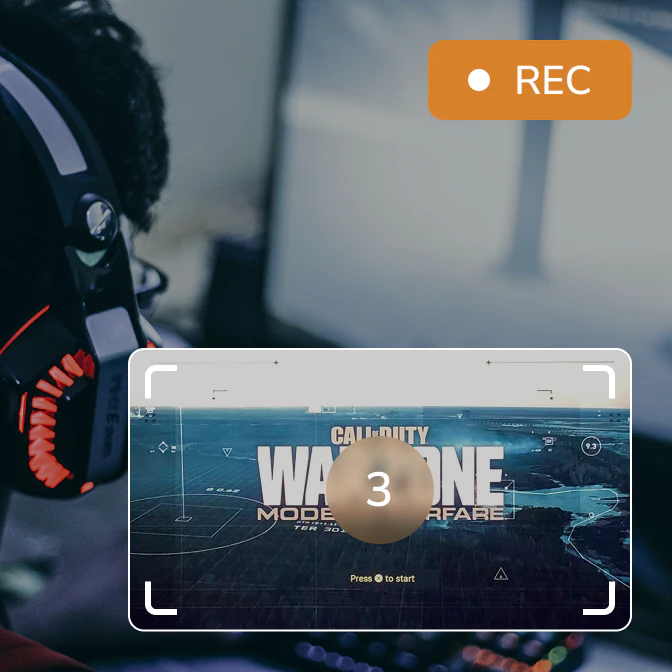
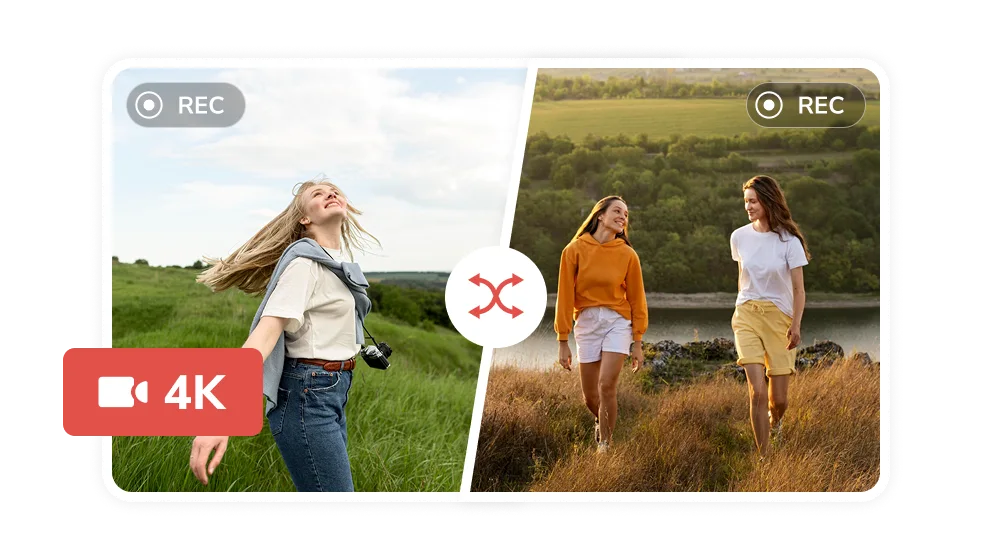
Bildschirm aufnehmen: In HD/4K sichern

Alle Bereiche deines Bildschirms erfassen, gestochen scharf und flüssig – selbst bei mehreren Monitoren.

Bildschirm aufnehmen

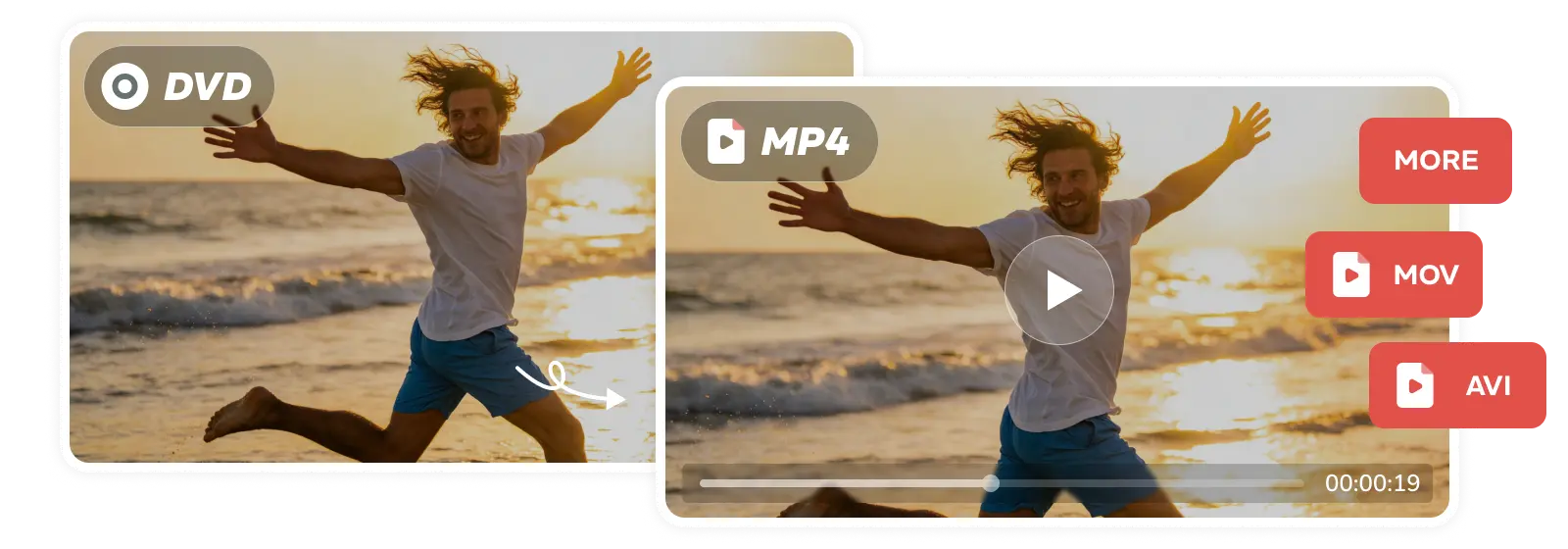
DVD rippen: DVD in MP4 umwandeln

Konvertiere DVD- und ISO-Dateien, um alte Videos jederzeit auf PC, Smartphone oder Tablet anzusehen und wichtige Aufnahmen dauerhaft auf Festplatte, Cloud oder NAS zu speichern.

DVD rippen

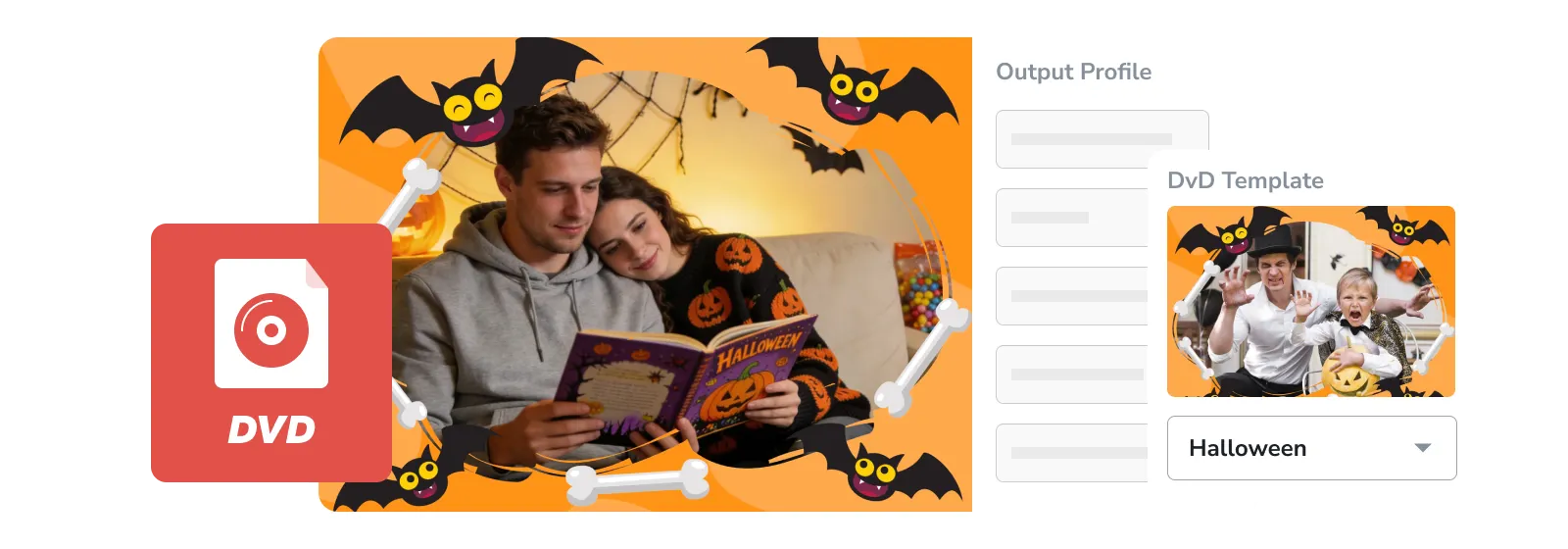
DVD brennen & individuell gestalten

Gestalte deine eigene DVD-Oberfläche mit zahlreichen Menüs und Vorlagen – gebrannte DVDs funktionieren direkt auf Autoradios, Heim-DVD-Playern, Projektoren oder klassischen Geräten.

DVD brennen

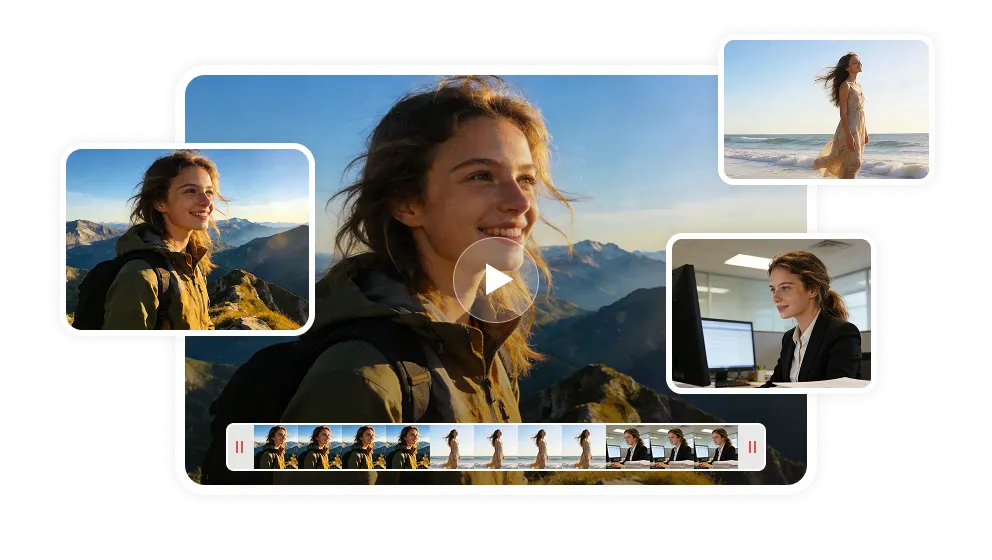
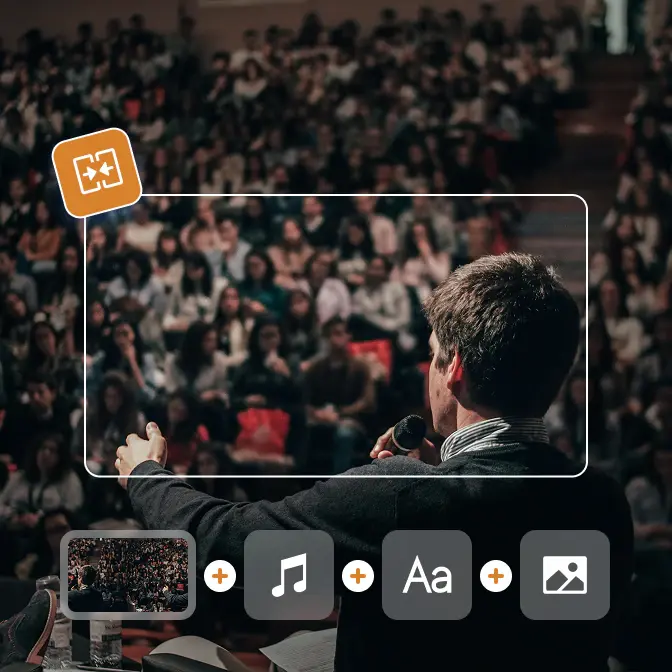
Videos zusammenfügen: mehrere Clips zu einem Film

Verschiedene Clips aus Zeiten, Orten oder Szenen zusammenfügen und ein nahtloses, spannendes Video erstellen.

Videos zusammenfügen

All-in-One Converter für alle Mediendateien

Verarbeite, verbessere und bearbeite deine Medien

Bearbeitungstools
KI-Tools

Was gibt's Neues in Any Video Converter Pro

Aktuelle und neueste Updates zu Any Video Converter Pro

Any Video Converter v9.1.7 aktualisiert

Tool-Optimierungen und Verbesserungen der Benutzeroberfläche

  • Optimierte Konvertierungsvoreinstellungen für verschiedene Geräte hinzugefügt.
  • MPEG4-Kodierung für MP4/MOV ergänzt.

  • M4R- und WAV-Audioformate unterstützt.
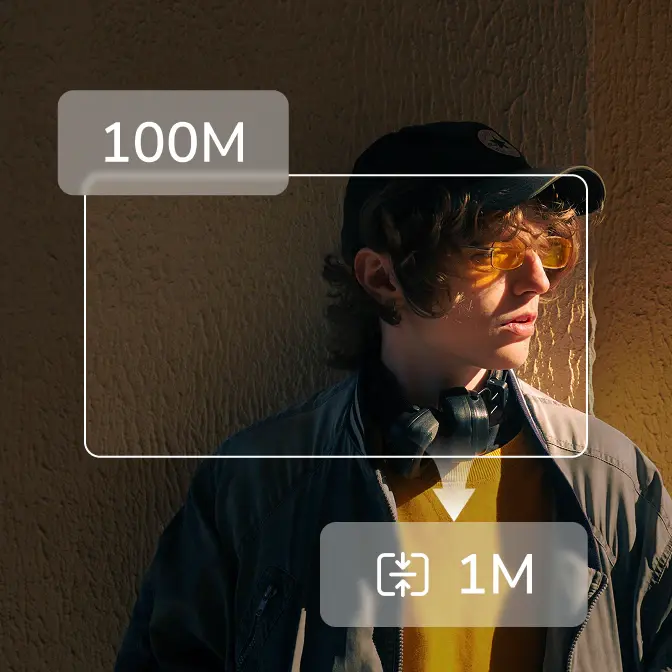
  • Neue Optionen für Videokomprimierung bereitgestellt.
  • Genauigkeit der Sprach-zu-Text-Konvertierung verbessert.
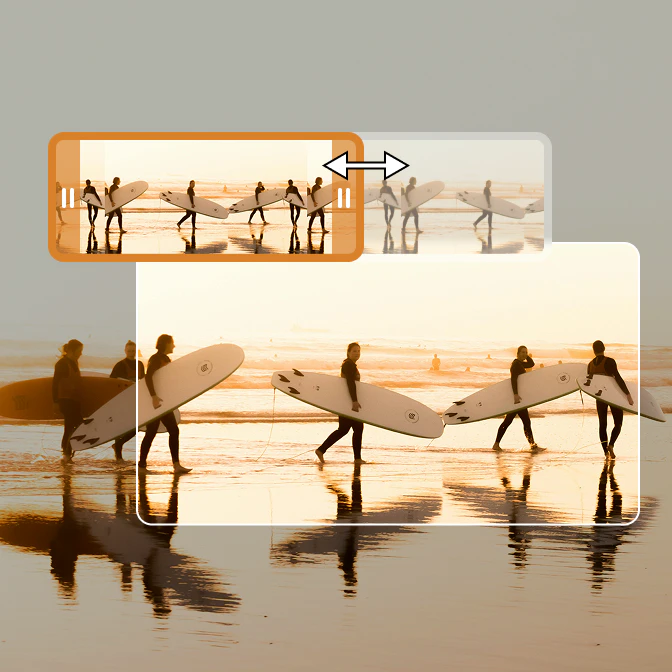
  • Neue Trimmmodi „Schnell“ und „Standard“ für mehr Kontrolle bei der Bearbeitung hinzugefügt.
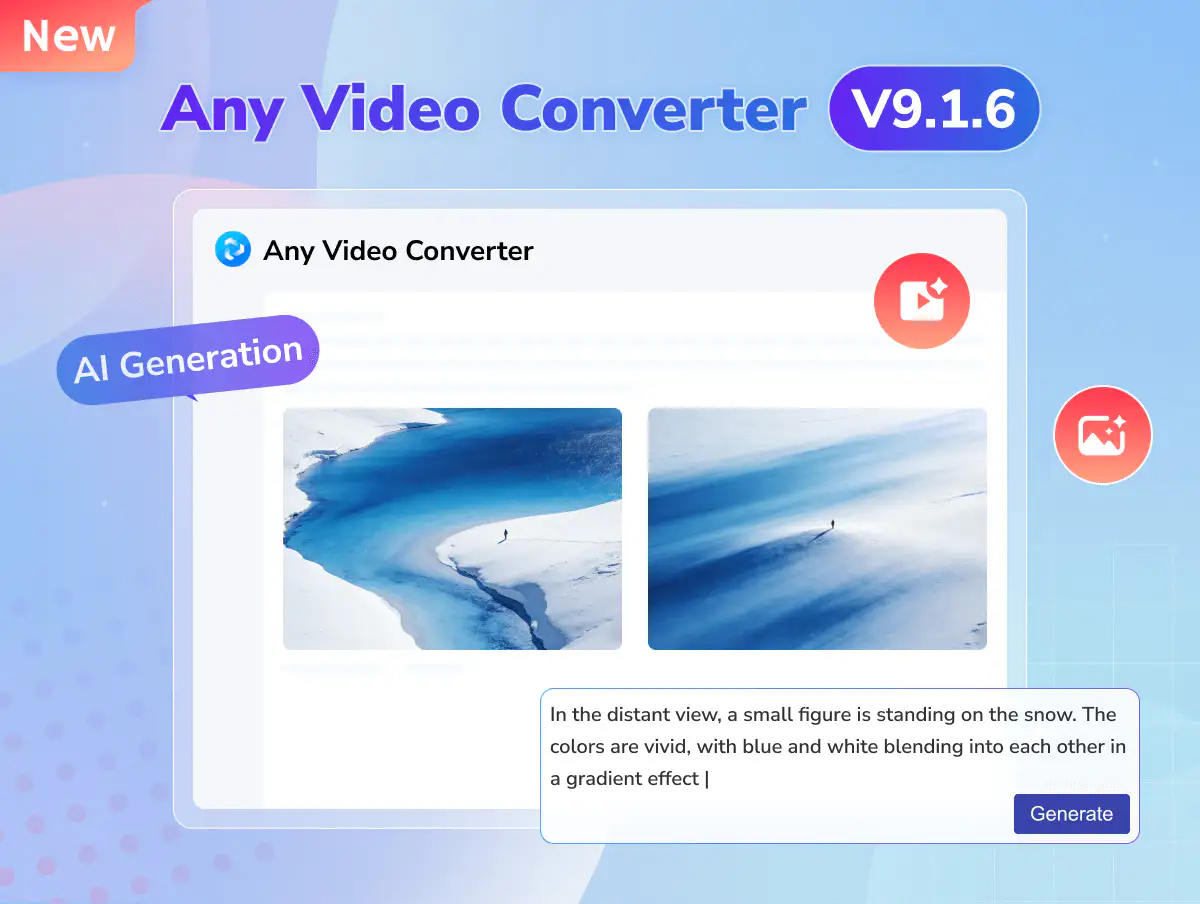
Any Video Converter v9.1.6 aktualisiert

Kreative & automatische KI-Tools

  • 4K-Bilder aus Text in Sekunden generiert.
  • HD-Videos aus Text und Bildern in Minuten erstellt.
  • KI Video Enhancer Intel Arc B580 unterstützt.
  • Weitere kleinere Fehler behoben.
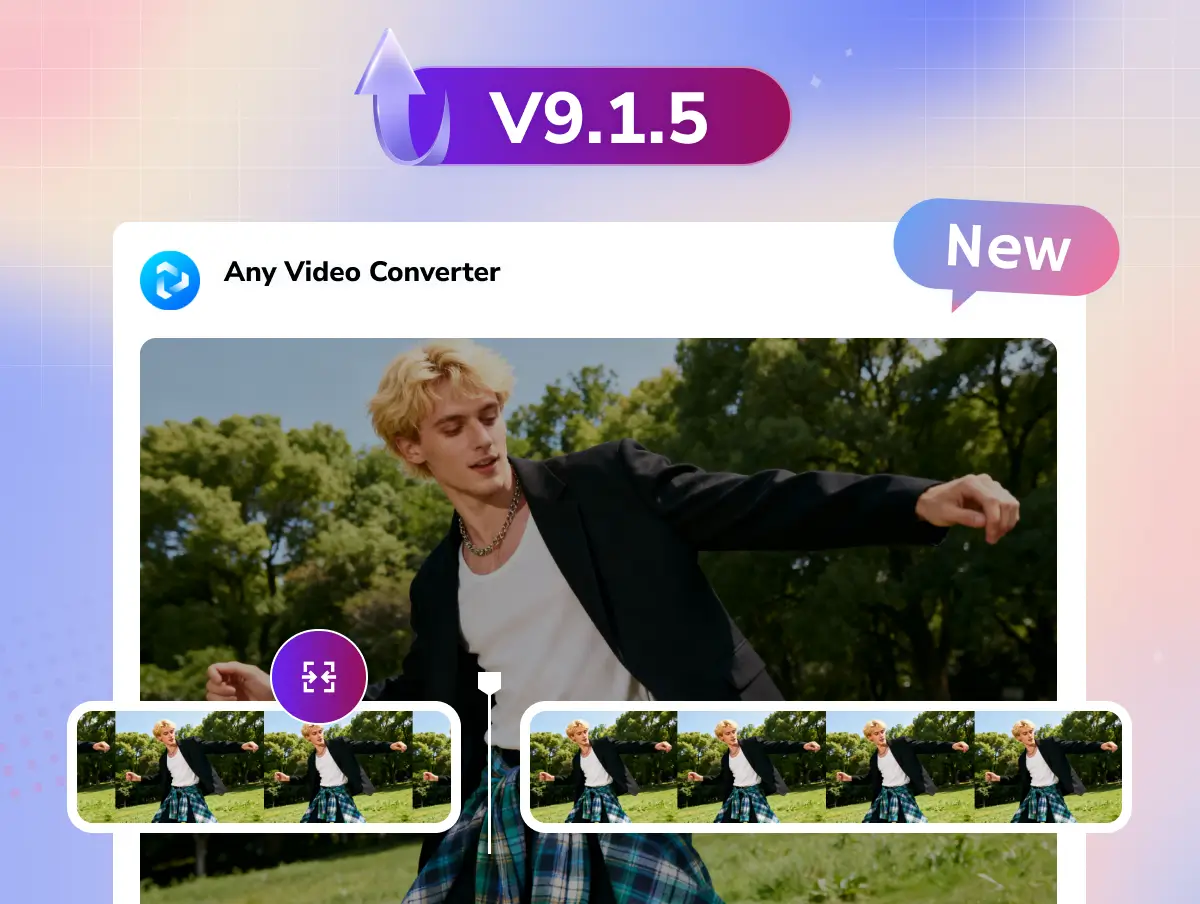
Any Video Converter V9.1.5 aktualisiert

Timeline-Bearbeitung für Trimmen und Zusammenfügen

  • Timeline-Bearbeitung für Trimmen und Zusammenfügen eingeführt.
  • Zuschneide-Tool für eine flüssigere Bedienung optimiert.
  • Intelligenterer Playlist-Download: einzelne Datei oder gesamte Liste wählbar.
  • MP4 (H.264)-Download für höhere Kompatibilität hinzugefügt.
  • Erfolgsrate des Download-Tools verbessert.
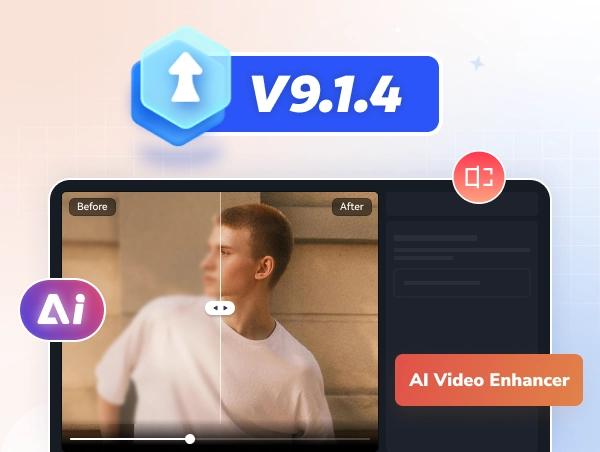
Any Video Converter V9.1.4 aktualisiert

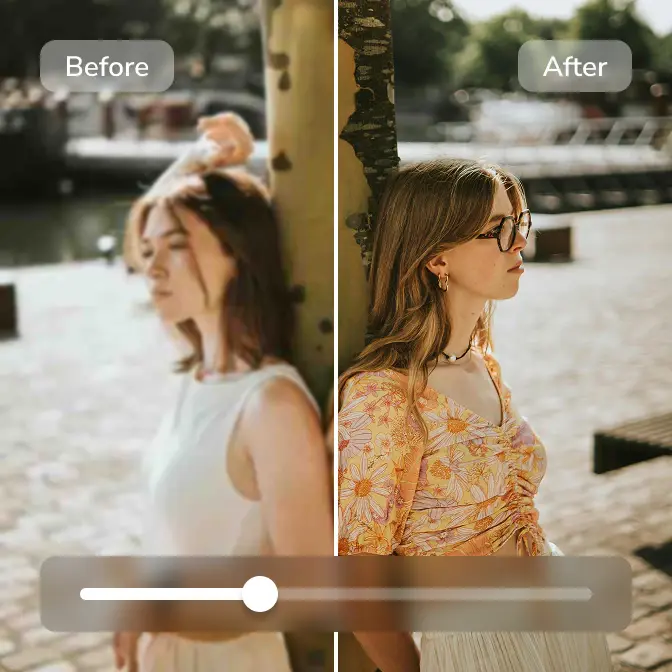
Unterstützung von Video Enhancer AI

  • KI Video Enhancer in Ultimate-Version integriert.
  • Video-Download stabiler wurde.
  • Aufgabenwarteschlange für reibungslosere Nutzung optimiert.
  • Einige Fehler behoben.

Free vs. Pro. vs. Ultimate von Any Video Converter

Die richtige Version für deine Bedürfnisse auswählen

Monatlich
Jährlich
Dauerhaft
icon free

Kostenlos

  • icon checkboxUnbegrenzte Video-Downloads
  • icon checkboxKonvertierung in über 1000 Formate
  • icon checkboxUnbegrenzte Videokomprimierung
  • icon checkboxEinfache Tools zur Videobearbeitung
  • icon lockEigene Einstellungen speichern
  • icon lockVideos im Wunschformat speichern
  • icon lockCustom-Downloadmodus nutzen
  • icon lockAudio & Untertitel anpassen
  • icon lockBildschirm in HD & 4K aufnehmen
  • icon lockVideos mit Vorlagen auf DVD brennen
  • icon lockParallele Downloads durchführen
  • icon lockBonus-Credits für KI-Erstellung
  • icon lockVideoqualität mit KI verbessern
  • icon lockMedien in Text umwandeln
  • icon lockGesang und Instrumente trennen
icon ultimate

Ultimate

  • icon checkboxUnbegrenzte Video-Downloads
  • icon checkboxKonvertierung in über 1000 Formate
  • icon checkboxUnbegrenzte Videokomprimierung
  • icon checkboxEinfache Tools zur Videobearbeitung
  • icon checkboxEigene Einstellungen speichern
  • icon checkboxVideos im Wunschformat speichern
  • icon checkboxCustom-Downloadmodus nutzen
  • icon checkboxAudio & Untertitel anpassen
  • icon checkboxBildschirm in HD & 4K aufnehmen
  • icon checkboxVideos mit Vorlagen auf DVD brennen
  • icon starParallele Downloads durchführen
  • icon star300 Bonus-Credits für KI-Inhalte
  • icon starVideoqualität mit KI verbessern
  • icon starMedien in Text umwandeln
  • icon starGesang und Instrumente trennen
€26,90
Upgraden Upgraden
icon free

Pro.

  • icon checkboxUnbegrenzte Video-Downloads
  • icon checkboxKonvertierung in über 1000 Formate
  • icon checkboxUnbegrenzte Videokomprimierung
  • icon checkboxEinfache Tools zur Videobearbeitung
  • icon checkboxEigene Einstellungen speichern
  • icon checkboxVideos im Wunschformat speichern
  • icon checkboxCustom-Downloadmodus nutzen
  • icon checkboxAudio & Untertitel anpassen
  • icon checkboxBildschirm in HD & 4K aufnehmen
  • icon checkboxVideos mit Vorlagen auf DVD brennen
  • icon lockParallele Downloads durchführen
  • icon lockBonus-Credits für KI-Erstellung
  • icon lockVideoqualität mit KI verbessern
  • icon lockMedien in Text umwandeln
  • icon lockGesang und Instrumente trennen
€17,90
Upgraden Upgraden
icon free

Kostenlos

  • icon checkboxUnbegrenzte Video-Downloads
  • icon checkboxKonvertierung in über 1000 Formate
  • icon checkboxUnbegrenzte Videokomprimierung
  • icon checkboxEinfache Tools zur Videobearbeitung
  • icon lockEigene Einstellungen speichern
  • icon lockVideos im Wunschformat speichern
  • icon lockCustom-Downloadmodus nutzen
  • icon lockAudio & Untertitel anpassen
  • icon lockBildschirm in HD & 4K aufnehmen
  • icon lockVideos mit Vorlagen auf DVD brennen
  • icon lockParallele Downloads durchführen
  • icon lockBonus-Credits für KI-Erstellung
  • icon lockVideoqualität mit KI verbessern
  • icon lockMedien in Text umwandeln
  • icon lockGesang und Instrumente trennen
icon ultimate

Ultimate

  • icon checkboxUnbegrenzte Video-Downloads
  • icon checkboxKonvertierung in über 1000 Formate
  • icon checkboxUnbegrenzte Videokomprimierung
  • icon checkboxEinfache Tools zur Videobearbeitung
  • icon checkboxEigene Einstellungen speichern
  • icon checkboxVideos im Wunschformat speichern
  • icon checkboxCustom-Downloadmodus nutzen
  • icon checkboxAudio & Untertitel anpassen
  • icon checkboxBildschirm in HD & 4K aufnehmen
  • icon checkboxVideos mit Vorlagen auf DVD brennen
  • icon starParallele Downloads durchführen
  • icon star600 Bonus-Credits für KI-Inhalte
  • icon starVideoqualität mit KI verbessern
  • icon starMedien in Text umwandeln
  • icon starGesang und Instrumente trennen
€55,90 / €66,90
Upgraden Upgraden
€11 OFF
icon pro

Pro.

  • icon checkboxUnbegrenzte Video-Downloads
  • icon checkboxKonvertierung in über 1000 Formate
  • icon checkboxUnbegrenzte Videokomprimierung
  • icon checkboxEinfache Tools zur Videobearbeitung
  • icon checkboxEigene Einstellungen speichern
  • icon checkboxVideos im Wunschformat speichern
  • icon checkboxCustom-Downloadmodus nutzen
  • icon checkboxAudio & Untertitel anpassen
  • icon checkboxBildschirm in HD & 4K aufnehmen
  • icon checkboxVideos mit Vorlagen auf DVD brennen
  • icon lockParallele Downloads durchführen
  • icon lockBonus-Credits für KI-Erstellung
  • icon lockVideoqualität mit KI verbessern
  • icon lockMedien in Text umwandeln
  • icon lockGesang und Instrumente trennen
€36,90
Upgraden Upgraden
icon free

Kostenlos

  • icon checkboxUnbegrenzte Video-Downloads
  • icon checkboxKonvertierung in über 1000 Formate
  • icon checkboxUnbegrenzte Videokomprimierung
  • icon checkboxEinfache Tools zur Videobearbeitung
  • icon lockEigene Einstellungen speichern
  • icon lockVideos im Wunschformat speichern
  • icon lockCustom-Downloadmodus nutzen
  • icon lockAudio & Untertitel anpassen
  • icon lockBildschirm in HD & 4K aufnehmen
  • icon lockVideos mit Vorlagen auf DVD brennen
  • icon lockParallele Downloads durchführen
  • icon lockBonus-Credits für KI-Erstellung
  • icon lockVideoqualität mit KI verbessern
  • icon lockMedien in Text umwandeln
  • icon lockGesang und Instrumente trennen
icon ultimate

Ultimate

  • icon checkboxUnbegrenzte Video-Downloads
  • icon checkboxKonvertierung in über 1000 Formate
  • icon checkboxUnbegrenzte Videokomprimierung
  • icon checkboxEinfache Tools zur Videobearbeitung
  • icon checkboxEigene Einstellungen speichern
  • icon checkboxVideos im Wunschformat speichern
  • icon checkboxCustom-Downloadmodus nutzen
  • icon checkboxAudio & Untertitel anpassen
  • icon checkboxBildschirm in HD & 4K aufnehmen
  • icon checkboxVideos mit Vorlagen auf DVD brennen
  • icon starParallele Downloads durchführen
  • icon star700 Bonus-Credits für KI-Inhalte
  • icon starVideoqualität mit KI verbessern
  • icon starMedien in Text umwandeln
  • icon starGesang und Instrumente trennen
€65,90 / €86,90
Upgraden Upgraden
€21 OFF
icon pro

Pro.

  • icon checkboxUnbegrenzte Video-Downloads
  • icon checkboxKonvertierung in über 1000 Formate
  • icon checkboxUnbegrenzte Videokomprimierung
  • icon checkboxEinfache Tools zur Videobearbeitung
  • icon checkboxEigene Einstellungen speichern
  • icon checkboxVideos im Wunschformat speichern
  • icon checkboxCustom-Downloadmodus nutzen
  • icon checkboxAudio & Untertitel anpassen
  • icon checkboxBildschirm in HD & 4K aufnehmen
  • icon checkboxVideos mit Vorlagen auf DVD brennen
  • icon lockParallele Downloads durchführen
  • icon lockBonus-Credits für KI-Erstellung
  • icon lockVideoqualität mit KI verbessern
  • icon lockMedien in Text umwandeln
  • icon lockGesang und Instrumente trennen
€46,90 / €76,90
Upgraden Upgraden
€30 OFF

Warum ist Any Video Converter Pro die richtige Wahl

icon von KI-Erstellung
KI-Erstellung

Vom Format-Experten zum Content-Leader.

icon von Hochwertige Ausgabe
Hochwertige Ausgabe

Professionelle Verarbeitung für klare Videos und optimierte Formate.

icon von hoher Kompatibilität
Hohe Kompatibilität

Unterstützung für mehr als 1000 Formate - kompatibel mit allen gängigen Geräten.

icon von kostenlosem Update
Kostenloses Update

Einmaliger Kauf für ständigen Zugriff auf neue Funktionen und optimierte Formate.

icon von weniger CPU-Belastung
Weniger CPU-Belastung

Minimiert die Belastung deines Systems und sorgt für unterbrechungsfreie Konvertierungen.

icon von globalem Vertrauen
Weltweit vertraut

Sicher, stabil, weltweit beliebt – Millionen Nutzer vertrauen auf dieses Tool.

So entsperrst du den Preset-Button in Any Video Converter Pro

Häufig genutzte Formate und Einstellungen als Preset speichern

Schritt 1

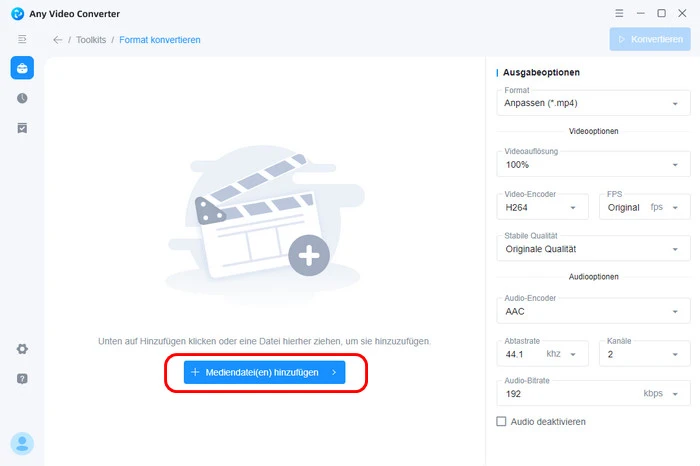
„Format konvertieren“ öffnen

Öffne das Tool „Format konvertieren“ in Any Video Converter und füge deine Mediendateien füge.

Videos zu Any Video Converter hinzufügen

Öffne das Tool „Format konvertieren“ in Any Video Converter und füge deine Mediendateien füge.

Videos zu Any Video Converter hinzufügen

Schritt 2

Vorstellung speichern

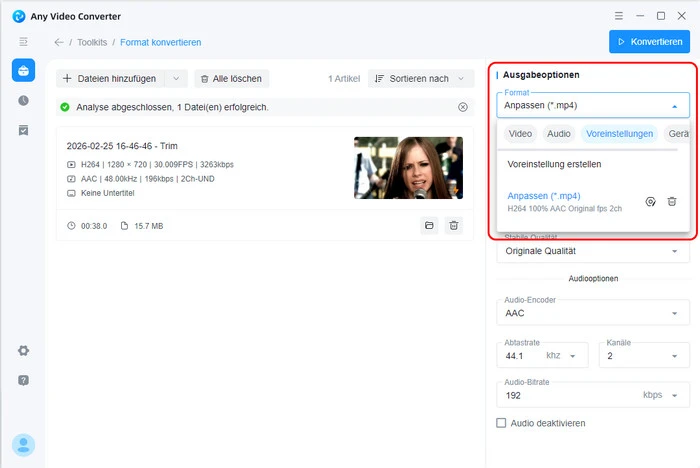
In der rechten Seitenleiste unter Ausgabeoptionen → Format → Voreinstellungen → Vorstellung erstellen. Lege häufig genutzte Formate, Qualität und Kodierung fest und klicke auf Speichern.

Voreinstellungen speichern

In der rechten Seitenleiste unter Ausgabeoptionen → Format → Voreinstellungen → Vorstellung erstellen. Lege häufig genutzte Formate, Qualität und Kodierung fest und klicke auf Speichern.

Voreinstellungen speichern

Schritt 3

Konvertierung starten

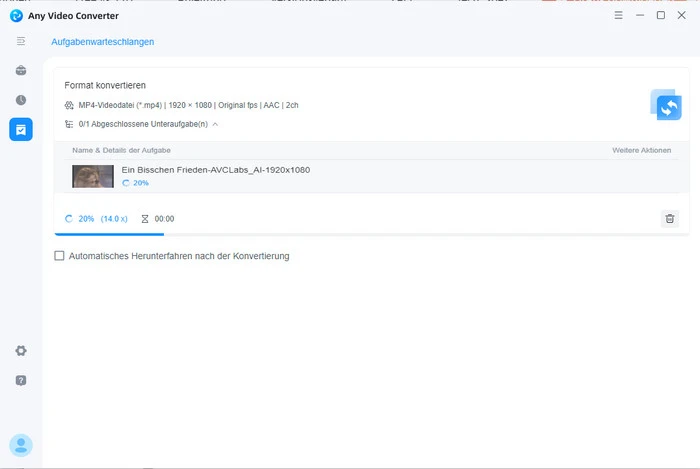
Speichere deine Voreinstellungen und wähle es bei Bedarf im Format-Bereich aus. Ein Klick auf „Konvertieren“, um die Aufgabe zu starten.

Video mit Voreinstellungen in MP4 konvertieren

Speichere deine Voreinstellungen und wähle es bei Bedarf im Format-Bereich aus. Ein Klick auf „Konvertieren“, um die Aufgabe zu starten.

Video mit Voreinstellungen in MP4 konvertieren

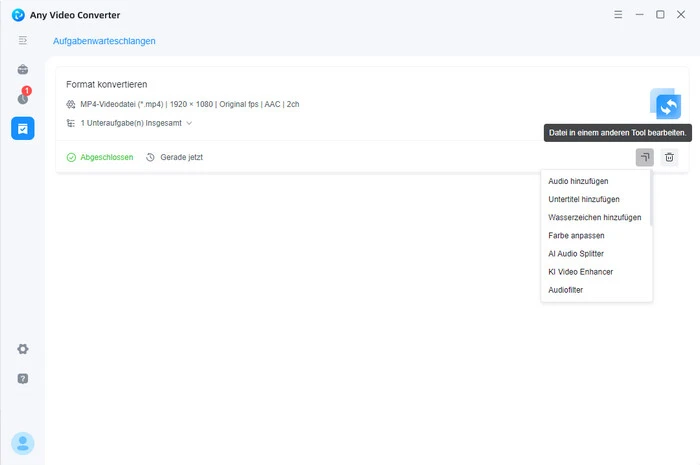
Schritt 4

Weitere Bearbeitung

Nach der Konvertierung klicke auf „Weitere Tools“, um Audio hinzuzufügen oder Farbe anzupassen.

Weitere Bearbeitung

Nach der Konvertierung klicke auf „Weitere Tools“, um Audio hinzuzufügen oder Farbe anzupassen.

Weitere Bearbeitung

Bewertungen aus aller Welt

Warum ist Any Video Converter so beliebt

Mit den Konvertierungsoptionen lassen sich Format, Qualität und Größe flexibel einstellen. Es gibt viele Vorstellungen zur Auswahl. In meiner Erfahrung ist das Programm sehr stabil.

Benutzerprofil 24
Engelbert Bohr
5 Sterne

Ich schätze besonders die integrierten Bearbeitungstools, mit denen ich Audiodateien vor der Konvertierung schneiden und anpassen kann. Diese Funktion ist extrem praktisch, um eigene Klingeltöne zu erstellen oder unerwünschte Teile aus Songs zu entfernen.

Benutzerprofil 26
Olga Geese
5 Sterne

Insgesamt ist Any Video Converter eine erstklassige Wahl. Geschwindigkeit, Qualität und Funktionsumfang machen es zu einem zuverlässigen und effizienten Tool.

Benutzerprofil 27
Sylvia Spohn
5 Sterne

Any Video Converter Pro ist ein hervorragendes Tool für alle, die Videos einfach, flexibel und schnell konvertieren möchten. Ob Gelegenheitsnutzer oder Profi mit Anspruch auf hohe Qualität – die Software liefert zuverlässig ab.

Benutzerprofil 22
Helmut Perron
5 Sterne

Bestes Produkt und hervorragender Kundenservice. Ich nutze die Software seit Jahren sehr zufrieden, und bei einem kürzlichen Problem reagierte der Support schnell und äußerst professionell. Ich kann dieses Produkt uneingeschränkt empfehlen.

Benutzerprofil 23
Philipp Steinborn
5 Sterne

Any Video Converter Professional ist hervorragend. Ein erstklassiges Werkzeug zur Konvertierung von Filmformaten. Als langjähriger Nutzer kommt für mich kein anderes Programm infrage. Hervorragende Arbeit!

Benutzerprofil 25
Gundula Hildebrandt
5 Sterne
4.8 Sterne 4,8 auf grüne Sterne icon trustpilot
Empfohlen von: logo teachradar logo cnet logo sourceforge logo wikipedia

Alles präzise erledigen, Alles in einem Tool

Alles in einem: konvertieren, optimieren, komprimieren, aufnehmen, bearbeiten.

FAQs zu Any Video Converter Pro

Welcher Video Converter & Editor eignet sich am besten für Anfänger und Profis?

Ohne Zweifel ist Any Video Converter Pro die beste Wahl sowohl für Einsteiger als auch für Profis.

Es kombiniert alle wichtigen Werkzeuge: Formatkonvertierung (Video zu Video/Video zu Audio), einfache Bearbeitung, fortgeschrittene Kompression, Bildschirmaufnahme und DVD-Brennen. Die Oberfläche ist intuitiv, lässt sich leicht bedienen und bietet gleichzeitig detaillierte Einstellmöglichkeiten für professionelle Ansprüche. Egal, ob du schnell Alltagsvideos verarbeiten oder hochwertige Projekte erstellen willst – AVC Pro bietet die perfekte Balance zwischen Effizienz und Qualität.

Ist Any Video Converter Pro sicher und vertrauenswürdig?

Auf jeden Fall. Die Installation und Nutzung sind sicher und frei von Viren. Als seriöse Software halten wir uns an strikte Datenschutzregeln und teilen deine persönlichen Videodateien nicht.

Kann ich einen kostenlosen Lizenzcode für Any Video Converter Pro bekommen?

Folge uns in den sozialen Netzwerken oder kontaktiere uns ([email protected]) für weitere Überraschungen.

Wie kann ich ein iPhone-Video in MP4 konvertieren?

Die einfachste Methode ist ein Online-Konverter. Suche in Safari nach „Video zu MP4“ und öffne ein Online-Tool. Lade dein Video direkt auf die Webseite hoch und wähle MP4 als Ausgabeformat in den Formatoptionen. Klicke auf „Konvertieren“, und sobald die Umwandlung fertig ist, kannst du die Datei herunterlade und auf deinem Gerät speichern.

Achtung: Viele Online-Tools haben Einschränkungen für die Dateigröße.

Wie konvertiere ich Videos von Google Drive in MP4?

Schritt 1: Logge dich in deinen Google Drive-Account ein und lade das Video auf deinen Computer herunter.

Schritt 2: Öffne das Tool „Format konvertieren“ in Any Video Converter und lade dein Video hoch.

Schritt 3: Wähle im „Ausgabeoptionen“ das MP4-Format aus und klicke dann oben rechts auf den Button „konvertieren“, um den Vorgang zu starten.

Riesige Formatauswahl: Von Video bis Audio

Finde den passenden Konverter für deine Bedürfnisse

Top-Empfehlungen: Lösungen zur Medienverarbeitung